

文章目录
第一次用 WordPress 建站,先做一个能上线的小站:一个首页、一篇正式文章和一个联系页面。等你能在手机上打开网页、找到导航、收到表单测试邮件,再慢慢加功能。
这篇指南以自托管的 WordPress(WordPress.org)为例:域名和主机由你管理,内容通过浏览器后台编辑。如果想先练习区块编辑,可以打开 WordPress Playground,不用先购买主机。想了解 WordPress.org 和托管服务的区别,可以先看《WordPress 是什么?》。本站后来迁到了 Astro;下面讲的是怎样从零搭建一个 WordPress 网站。
WordPress 建站的七个步骤
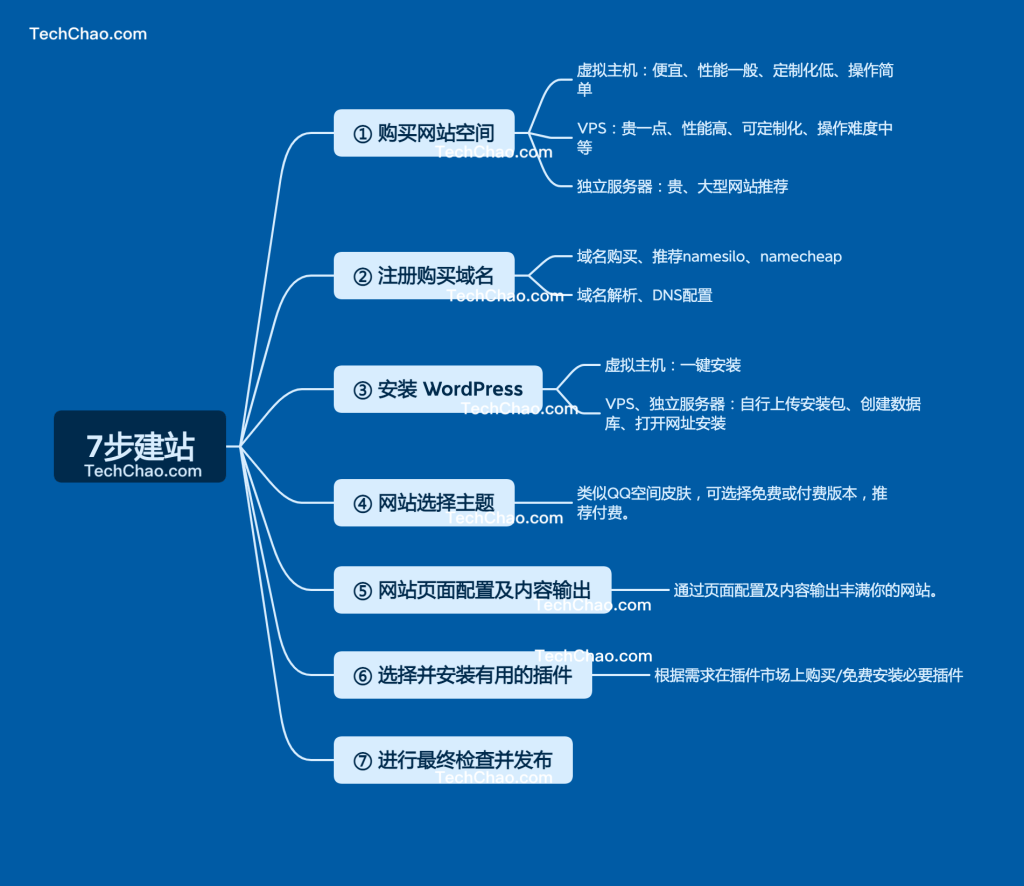
按这个顺序来:选主机 → 注册并解析域名 → 安装 WordPress → 选主题 → 设置页面和链接 → 按需装插件 → 检查后上线。
查看原版七步流程图
1. 选一个方便维护的主机
个人博客或小型展示站,可以从支持一键安装、自动签发 HTTPS 证书、提供备份与恢复的托管 WordPress 主机开始。选套餐时看续费价格、备份保留时间、恢复方式和访客所在地区的访问体验。只有需要自定义服务器环境、也愿意处理更新和故障时,再考虑 VPS。两者的区别可参考《云服务器、VPS、虚拟主机的区别》。
购买前对照 WordPress 官方运行环境建议:PHP 8.3 或更高、MariaDB 10.11 或更高(也可用 MySQL 8.0 或更高),并支持 HTTPS。已有站点要升级 PHP 时,先在测试环境验证主题和插件。
2. 注册域名,解析到主机
域名尽量好读、好拼。注册时确认续费价格、到期提醒和转出条件;域名放在自己能控制的账号里,开启双重验证。概念不熟可以先看《域名入门》。
在主机面板添加域名,再到实际管理该域名的 DNS 面板,按主机商给出的类型和目标填写记录。主机给 IPv4 地址时通常填 A 记录,给子域名的目标主机名时通常填 CNAME;根域名如果只拿到主机名,按服务商给出的根域配置操作。已经在用域名邮箱的话,保留原有的邮件解析记录。
选定一个主地址,例如 https://example.com,把 www.example.com 也配置好并跳转到主地址。解析生效后,在主机面板签发 HTTPS 证书,确认浏览器可以打开 HTTPS,再启用 HTTP 到 HTTPS 的跳转。
3. 安装 WordPress
使用主机的一键安装:选择刚绑定的域名和 HTTPS。如果想把网站放在域名根目录,安装路径留空或按面板要求填 /,避免装成 example.com/wordpress/。填写站点名称、能收信的管理员邮箱和独立强密码。安装完成后,通过 https://你的域名/wp-admin/ 登录,确认前台和后台都能打开。
使用 VPS 手动安装:先准备 Web 服务器、PHP、数据库和 HTTPS,再从 WordPress.org 下载当前稳定版。按官方安装步骤创建专用数据库及用户,上传文件并运行安装程序。测试版适合单独的测试环境,正式站使用稳定版。
4. 选主题,先做好导航
从「外观 → 主题」安装并启用主题。新站可以先用维护中的默认区块主题,在「外观 → 编辑器」修改页眉、页脚、导航和全站样式。如果用的是经典主题,通常在「外观 → 自定义」或主题自己的设置里调整。
先用真实内容预览:首页是否能看出网站是做什么的,菜单在手机上好不好点,文章长标题和图片会不会挤出屏幕。设置页眉里的 Logo 后,还可以单独设置浏览器标签页上的站点图标。
5. 建页面,定好文章链接
- 站点信息:在「设置 → 常规」检查标题、副标题、语言、时区和管理员邮箱。定时发布前,确认时区是你预期的时区。
- 首页和导航:个人博客可以直接在首页显示最新文章。需要独立首页时,先创建并发布「首页」和空白的「博客」页面,再在「设置 → 阅读」指定静态首页和文章页,把「博客」「关于」「联系」加入导航。
- 固定链接:新站可在「设置 → 固定链接」选择「文章名」,发布前确认网址里的文章别名简短好读。已有网站尽量沿用原地址;必须改时,为每个旧地址设置指向对应新页面的 301 跳转,并检查站内链接。
- 内容和图片:先发布一篇真实文章,添加适量分类,为有信息含量的图片写替代文本。媒体尺寸先用默认值,上传前压缩过大的原图,给手机端留出合适的图片版本。
6. 有明确需求再装插件
第一天不需要装满一套插件。主机已提供备份或页面缓存时,先弄清它能做什么。要收询盘,就先装一个表单插件并发一封测试邮件;开放评论,再考虑反垃圾;需要额外管理搜索摘要或跳转,再选合适的 SEO 工具。
优先从 WordPress 官方插件目录或开发者官网获取。看最近维护时间、兼容性和更新记录。一次装一个,启用后检查首页、文章、登录或表单等相关页面。避免同时开两套页面缓存;换插件前先备份并确认旧插件的数据如何迁移。
7. 上线前,像第一次来的访客那样走一遍
- 用手机和浏览器无痕窗口打开首页、文章页和联系页,检查菜单、图片和链接,删除默认的示例文章与页面。
- 检查 HTTP 和
www是否跳转到统一的 HTTPS 地址。如果从旧站迁移,再挑几条旧文章和图片链接实测。 - 如果有表单,提交一条测试并确认真的收到了邮件;如果不打算接收评论,检查相关页面的评论设置。
- 准备公开后,在「设置 → 阅读」确认没有勾选阻止搜索引擎索引的选项。这个选项不等于访问限制,未公开的测试站要用密码或其他访问控制。
- 做一次包含数据库和网站文件的完整备份,留一份在主机以外。确认从哪里恢复,最好在测试站实际恢复一次。之后定期更新 WordPress、主题和插件,重要更新前先备份。
完成这些,网站就可以公开了。下一步先写几篇真正有用的文章;等发现加载慢或维护费时,再针对问题处理。遇到速度问题,可以接着读《如何提升 WordPress 网站速度及性能?》。